Ladda hem programvaran
för både StarFS och Crystal Report Runtime.
Du kan eventuellt få två varningar:
En varning från Google att den inte gick genomsöka för virus. Klicka på knappen Ladda ned ändå för att starta nedladdningen.
Och här filen laddats hem kan Google Chrome varna för att filen inte laddas ner så ofta och vill att man kastar bort den, klicka istället på menypilen till höger och välj behåll.
När du har laddat hem filerna kör du båda installationsprogrammen.
StarFS
Då programmet inte har en digital signatur får du en varning att Windows har skyddat datorn Klicka på Mer informationOch sedan på knappen Kör ändå | 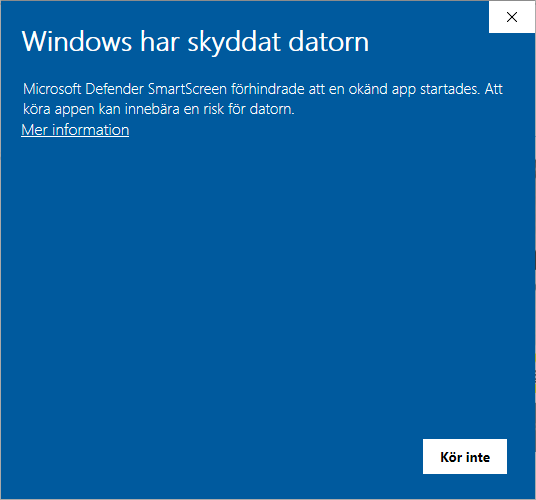 |
| Välj språk för installationen (Svenska eller Engelska) | 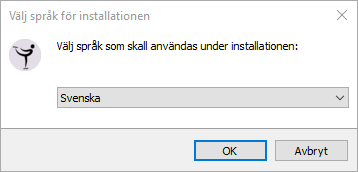 |
| Ange i vilken mapp programmet ska installerad. Vanligtvis C:\Program Files (x86)\StarFS | 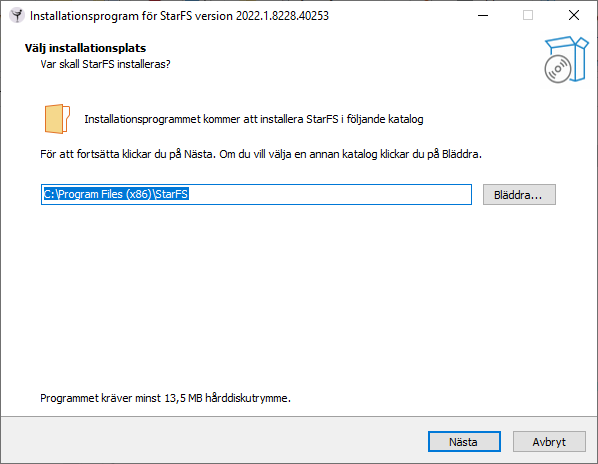 |
| Markera om du vill att installationen ska skapa en genväg på skrivbordet (rekommenderas) | 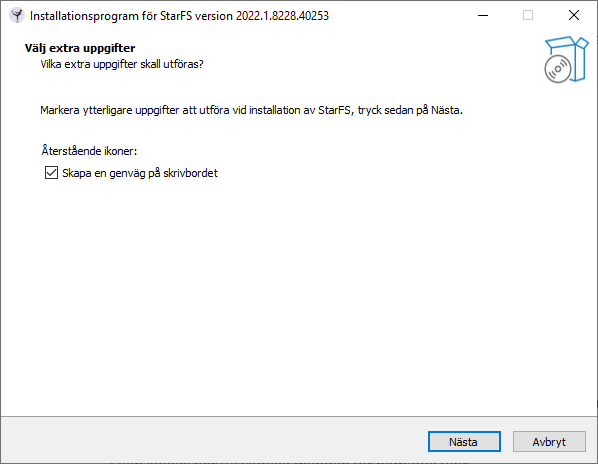 |
| En sammanfattningssida visas Klicka därefter Installera för att starta installationen | 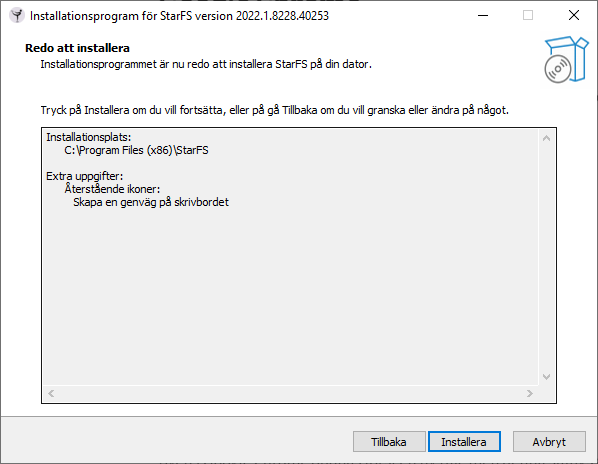 |
| När installationen är avslutad visas bilden till höger och man kan välja att starta programmet direkt. För att utskrifterna ska fungera krävs dock att man har installerat Crystal Report Runtime. | 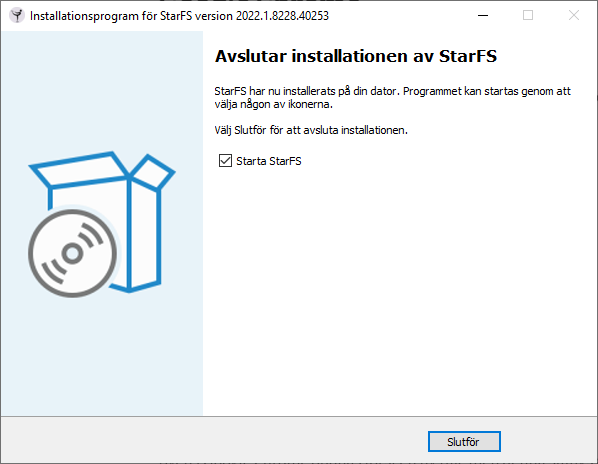 |
Crystal Report Runtime
| Först kommer en startsida | 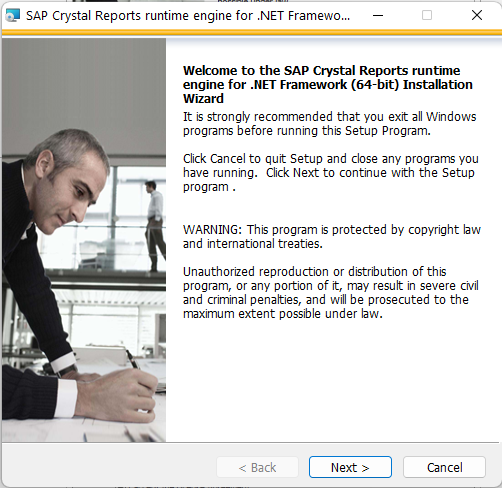 |
| Följt av en sida med licensavtalet Markera I accept the License Agreement och klicka på Next> | 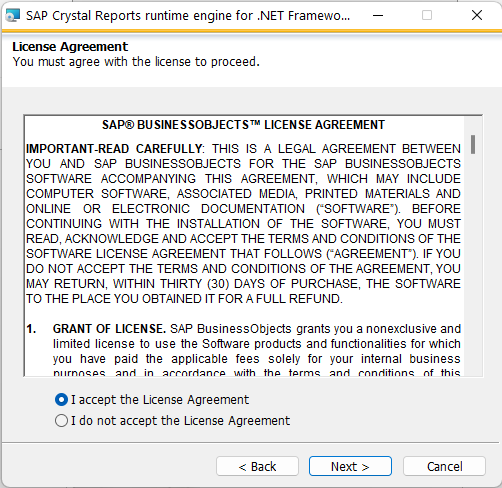 |
| En sammanfattningssida visas Klicka därefter Next> för att starta installationen | 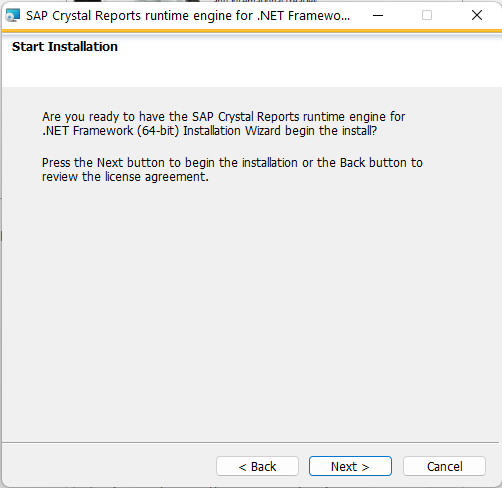 |
| När installationen är avslutad visas bilden till höger och klicka på Finish för att stänga installationen. | 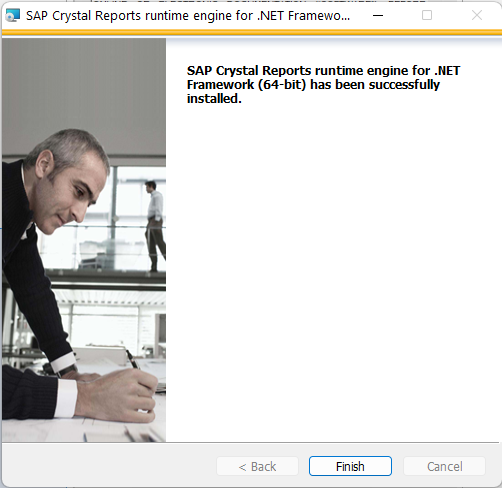 |
Var artikeln till hjälp?
Toppen!
Tack för din feedback
Vi beklagar att det inte var till hjälp
Tack för din feedback
Feddback skickat
Vi uppskattar din feedback och uppdaterar artikeln vid behov