Beroende på vad ni använder för webbläsare så beter de sig lite olika.
Men i princip är det bara att klicka på länken och välja att spara ZIP-filen i lämplig mapp
Microsoft Edge
Vid nedladdning med Microsoft Edge så klickar man på länken för att starta nedladdning. | 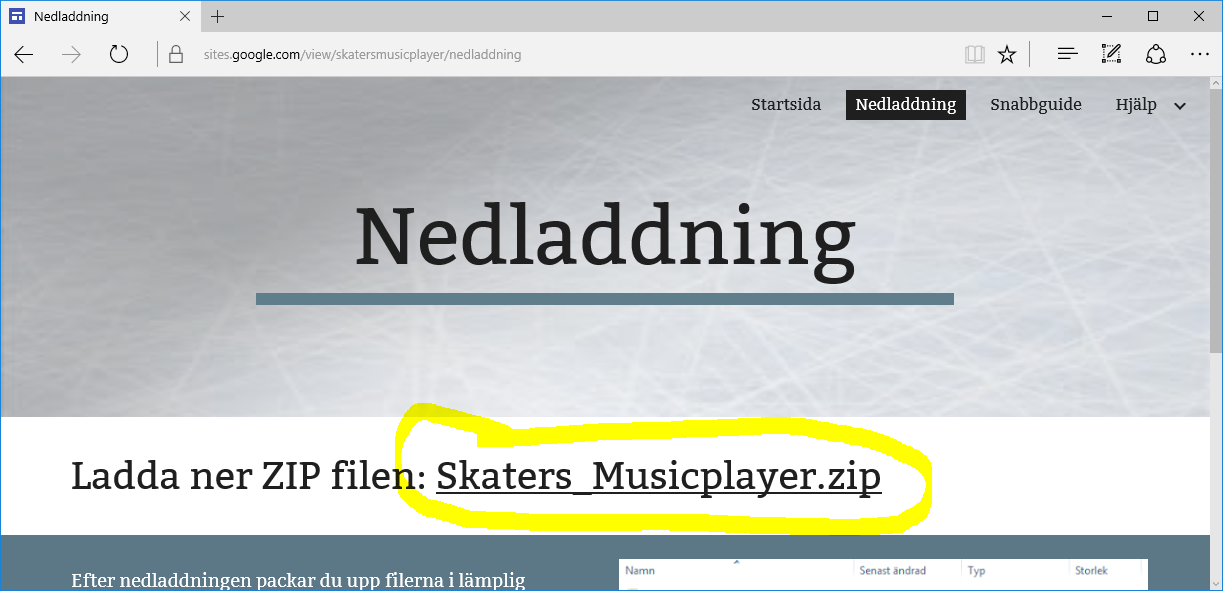 |
| Edge öppnar då en ny flik och ursprungsfliken (nedladdning) börjar blinka. Stäng den tomma fliken som Edge har öppnat och gå tillbaka till ursprungsfliken. |  |
| Välj där att Spara eller Spara som för att ladda hem filen. | 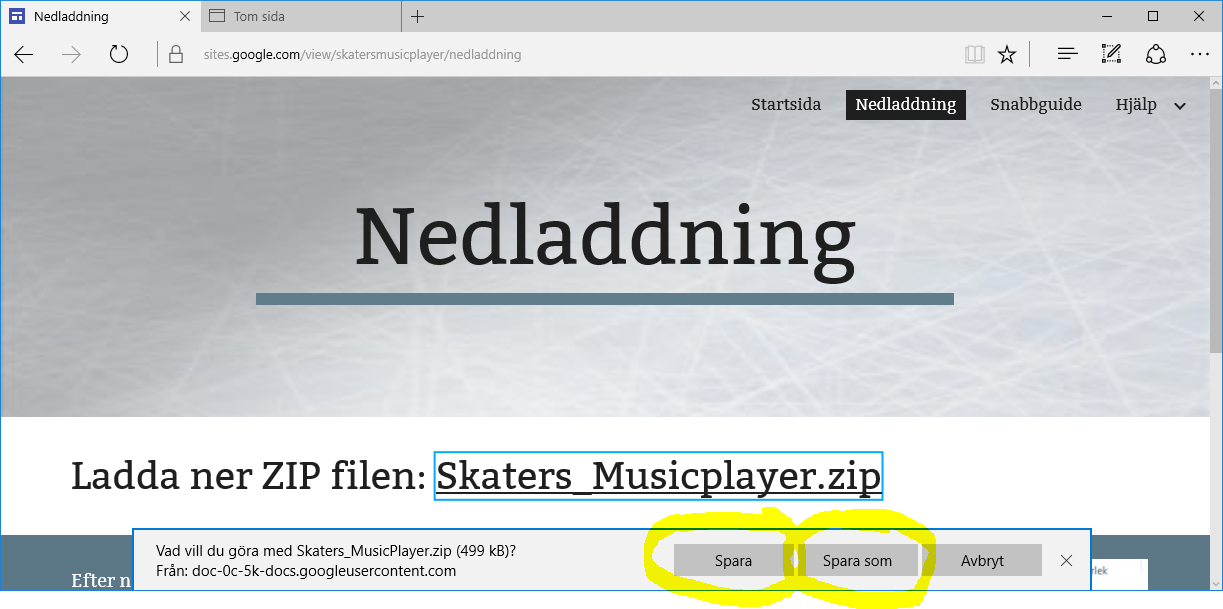 |
Google Chrome
Vid nedladdning med Google Chrome så klickar man på länken för att starta nedladdning. |  |
Även i Google Chrome öppnas först en ny flik, men denna stängs automatisk när nedladdningen börjar. Filen laddas ner till vanliga mappen för hämtade filer Eventuellt kan Google Chrome varna för att filen inte laddas ner så ofta och vill att man kastar bort den, klicka istället på menypilen till höger och välj behåll. | 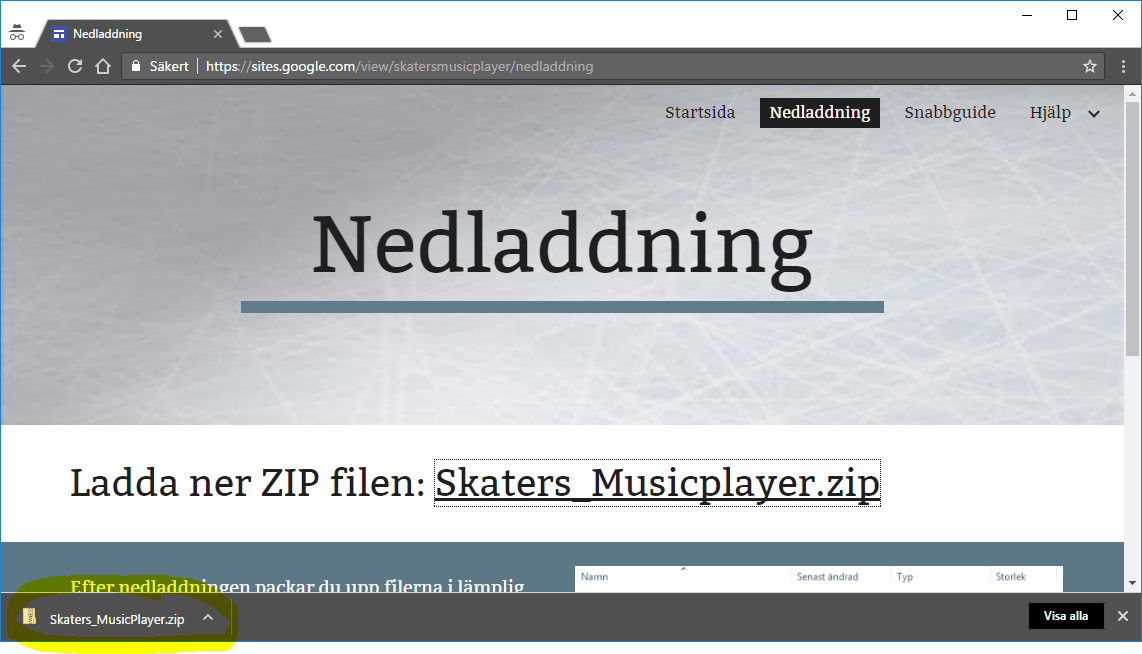 |
Var artikeln till hjälp?
Toppen!
Tack för din feedback
Vi beklagar att det inte var till hjälp
Tack för din feedback
Feddback skickat
Vi uppskattar din feedback och uppdaterar artikeln vid behov